Tampilkan postingan dengan label gambar. Tampilkan semua postingan
Tampilkan postingan dengan label gambar. Tampilkan semua postingan
Minggu, 08 Desember 2013
Gambar Gambar Lucu Gambar Animasi Gambar Gif Lucu
Gambar-gambar Lucu: Kumpulan Gambar Animasi GIF Lucu atau Gambar Kartun GIF yang bisa bergerak semua ada di sini. Lagi iseng nyari gambar animasi dan gambar lucu buat diupload di google plus, eh malah keterusan, dapet banyak. Kasusnya sama kayak Wallpaper Mobil Sport kemarin nih, hahaha,,, ngga kreatif ah :P
Dan udah jadi kebiasaan saya kalau hunting sesuatu di internet terus nemu banyak, langsung dipublish di blog ini. Itung-itung sebagai dokumentasi. Kalau suatu saat Acer tercintaku ini rusak ga bisa ditolong lagi, setidaknya koleksi-koleksingga penting masih bisa dibuka di blog ini. Itulah keuntungan punya blog, heuheu...
Yaudah pastinya udah pada ga sabar pengen lihat koleksi Gambar lucu dan gambar animasi GIF lucu yang tadi saya download. sok atuh...


Hehehe,,, masih ada lagi nih kumpulan Gambar Animasi Lucu GIF nya. Maklum Smartpretku lemot, jadi habis dua kali upload. :D
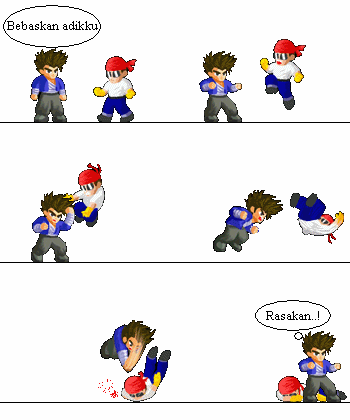


 Nah, segitu dulu koleksi Gambar-Gambar Lucu Animasi GIF kali ini, kalo suatu saat nemu lagi, saya update. ^^V
Dan udah jadi kebiasaan saya kalau hunting sesuatu di internet terus nemu banyak, langsung dipublish di blog ini. Itung-itung sebagai dokumentasi. Kalau suatu saat Acer tercintaku ini rusak ga bisa ditolong lagi, setidaknya koleksi-koleksi
Yaudah pastinya udah pada ga sabar pengen lihat koleksi Gambar lucu dan gambar animasi GIF lucu yang tadi saya download. sok atuh...
Hehehe,,, masih ada lagi nih kumpulan Gambar Animasi Lucu GIF nya. Maklum Smartpretku lemot, jadi habis dua kali upload. :D


Minggu, 03 November 2013
4 Cara Membuat Gambar Negatif dengan CorelDRAW
Sepertinya masih ada diantara Mas Bro sekalian yang kesulitan untuk merubah gambar positif menjadi bentuk negatif, sebenarnya banyak cara untuk melakukannya agar gambar kita menjadi negatif, bahkan dalam hal ini CorelDRAW menyediakan banyak fitur yang bisa dipakai hanya sekedar untuk merubah gambar menjadi negatif.
Misal ada gambar seperti dibawah ini yaitu contoh stempel, sengaja background kotak aku beri outline tebal warna merah biar tau anda bahwa gambar tersebut ada background-nya dan beri warna putih;

Cara : 1
Cara yang paling gampang adalah secara manual, yaitu seleksi aja gambar yang ada kemudian beri warna putih dan background-nya beri warna hitam.. mudah kan..? tapi tidak sesederhana itu, seandainya gambar anda mempunyai banyak object termasuk kurva yang ada outline-nya anda akan kesulitan untuk menyeleksinya;

Cara : 2
Untuk melakukan hal itu yaitu desain yang banyak object anda bisa menggunakan perintah Invert, yang letaknya pada Menu Bar > Transform > Invert

Caranya seleksi semua object dan background-nya sekalian kemudian klik menu Invert, sehingga gambar akan menjadi negatif, seperti dibawah ini;

Cara : 3
Dengan menggunakan Efek Lensa, cara ini background harus di tempatkan diurutan paling atas dengan tekan Shift+PageUp di keyboard untuk memindah ke atas, disini tidak berfungsi sebagai background tetapi sebagai Lensa, caranya klik object kotak pada Menu Bar > Effects > pilih Lens;

Maka akan muncul menu Docker, pada dropdown pilih Invert kemudian klik Apply;

Sehingga gambar akan menjadi seperti dibawah ini;

Kalau object kotak yang berfungsi sebagai lensa digeser kebawah sedikit akan terlihat seperti dibawah ini;

Cara : 4
Menggunakan fasilitas Print, disini kita sudah tidak perlu menggunakan object kotak sebagai background maupun lensa, hanya object desain kita saja, caranya langsung saja klik gambar print atau tekan Ctrl+P di keyboard,

Selanjutnya pilih jenis printer, disini aku menggunakan HP Laser Jet 1020, pilih Preferences...

Sehingga pada Driver Properties dari Printer HP Laser Jet 1020 terbuka (setiap jenis preinter berbeda tapi maksudnya sama) pada tap Paper/Quality > Paper Options > pilih Custom;

Atur pada Custom Paper Size sesuai dengan yang dikehendaki, disini disamakan dengan lebar dan tinggi object stempel, setelah dianggap sesuai dengan yang diharapkan klik Save dan tekan Close untuk menutup kotak dialog;

Kembali pada kotak dialog Print, klik pada Print Preview, selanjutnya pada tampilan Print Preview seperti dibawah ini, dan klik pada icon Invert (yang dilingkari merah) sehingga gambar terlihat seperti dibawah ini, kalau ingin dicetak ya langsung aja tekan icon gambar Printer, selesai... mudah kan?

Demikian.. monggo dicoba Mas Bro Adi Ram
Langganan:
Postingan (Atom)